
Trong thời đại kết nối, mạng wifi không còn là một tiện ích đơn thuần mà đã trở thành “mạch máu sống” của ngôi nhà thông minh. Từ làm việc, học tập, giải trí đến điều khiển các thiết bị IoT như camera, ổ cắm thông minh, loa thông minh, tất cả đều phụ thuộc vào một kết nối mạng ổn định và BẢO MẬT. Và một trong những hành động thiết thực nhất, đơn giản nhất nhưng lại mang ý nghĩa vô cùng lớn trong việc bảo vệ “cửa ngõ” kỹ thuật số của bạn chính là nắm vững cách đổi mật khẩu wifi. Bài viết này không chỉ hướng dẫn bạn cách đổi mật khẩu wifi từ A đến Z, mà còn giúp bạn hiểu rõ hơn về việc “sử dụng wifi thông minh” một cách trọn vẹn.
“Sử Dụng Wifi Thông Minh” – Bạn Đã Hiểu Đúng?
“Sử dụng wifi thông minh” không chỉ đơn giản là kết nối và lướt web. Đó là một khái niệm rộng hơn, bao gồm:
- Quản lý và Tối ưu hóa: Biết cách phân bổ băng thông, thiết lập giờ giới nghiêm wifi cho trẻ em, ưu tiên kết nối cho các thiết bị làm việc, học tập.
- Bảo Mật Chủ Động: Hiểu được các mối đe dọa mạng và chủ động bảo vệ hệ thống của mình. Việc đầu tiên và quan trọng nhất chính là đặt một mật khẩu wifi cực mạnh và thay đổi nó định kỳ.
- Tích Hệ Sinh thái IoT: Đảm bảo mạng wifi của bạn đủ an toàn để kết nối hàng loạt thiết bị thông minh mà không lo lắng về nguy cơ bị xâm nhập.
Và như một ngôi nhà thông minh không thể nào vững chắc nếu cánh cửa chính yếu ớt, việc “sử dụng wifi thông minh” bắt đầu từ một mật khẩu mạnh mẽ. Vậy tại sao bạn cần phải đổi mật khẩu wifi ngay lập tức?
Tại Sao Việc Đổi Mật Khẩu Wifi Lại Quan Trọng Đến Vậy?
Có ba lý do chính khiến việc nắm rõ cách đổi mật khẩu wifi là kỹ năng sống cần thiết:
1. Ngăn Chặn “Khách Không Mời”: Mật khẩu mặc định từ nhà sản xuất hoặc mật khẩu yếu (ví dụ: 12345678) rất dễ bị dò hoặc đoán ra. Khi người lạ kết nối vào mạng của bạn, họ không chỉ “ăn cắp” băng thông, làm chậm mạng mà còn có thể truy cập vào các thiết bị chia sẻ trong mạng nội bộ, thậm chí thực hiện các hành vi phạm pháp khiến bạn trở thành người chịu trách nhiệm.
2. Bảo Vệ Dữ Liệu Cá Nhân: Tất cả dữ liệu bạn gửi và nhận trên mạng đều đi qua router. Nếu mạng không được bảo vệ, thông tin cá nhân, mật khẩu tài khoản, giao dịch ngân hàng có thể bị đánh cắp.
3. Bảo Vệ Hệ Sinh Thái Nhà Thông Minh: Các thiết bị IoT (camera, smart TV, tủ lạnh thông minh…) thường có lỗ hổng bảo mật. Một mạng wifi yếu sẽ là điểm yếu chí mạng, cho phép hacker xâm nhập và chiếm quyền điều khiển các thiết bị này, gây ra những hậu quả khôn lường.
Hướng Dẫn Chi Tiết Cách Đổi Mật Khẩu Wifi Cho Mọi Loại Router
Dưới đây là hướng dẫn cách đổi mật khẩu wifi một cách chi tiết và phổ biến nhất. Quy trình này về cơ bản là giống nhau cho hầu hết các loại router (TP-Link, Tenda, Linksys, Viettel, FPT, VNPT…).
Chuẩn Bị Trước Khi Đổi Mật Khẩu
· Một máy tính, laptop hoặc smartphone kết nối được với mạng wifi nhà bạn (kết nối dây LAN càng ổn định).
· Địa chỉ IP và thông tin đăng nhập router: Thông tin này thường được in trên một nhãn dán ở mặt sau hoặc dưới đáy router. Bạn cần tìm:
· Địa chỉ IP (ví dụ: 192.168.1.1, 192.168.0.1 hoặc 192.168.100.1)
· Tên đăng nhập (Username) và Mật khẩu (Password) mặc định (thường là admin/admin).
· Nếu bạn đã từng đổi thông tin đăng nhập này và quên mất, bạn có thể phải reset lại router về cài đặt gốc bằng cách nhấn và giữ nút Reset trên router trong khoảng 10-15 giây.
Các Bước Thực Hiện Đổi Mật Khẩu Wifi
Bước 1: Truy Cập Vào Trang Quản Trị Router
· Mở trình duyệt web (Chrome, Firefox, Cốc Cốc…) trên thiết bị đã kết nối mạng.
· Gõ địa chỉ IP của router (ví dụ: 192.168.1.1) vào thanh địa chỉ và nhấn Enter.
· Một cửa sổ đăng nhập sẽ hiện ra. Hãy nhập Username và Password bạn đã tìm thấy ở bước chuẩn bị.
Bước 2: Tìm Đến Mục Cài Đặt Wireless (Wifi)
· Sau khi đăng nhập thành công, bạn sẽ thấy giao diện quản trị của router. Giao diện mỗi hãng sẽ khác nhau một chút, nhưng đều có các mục tương tự.
· Hãy tìm các tab có tên như: Wireless, WLAN, Wi-Fi, hoặc Mạng Không Dây.
Bước 3: Thực Hiện Đổi Mật Khẩu Wifi
· Trong mục Wireless Settings, bạn sẽ thấy các thông tin về mạng wifi của mình.
· SSID (Network Name): Đây là tên hiển thị của mạng wifi. Bạn có thể giữ nguyên hoặc đổi thành tên khác dễ nhận biết.
· Security (Bảo Mật) hoặc Encryption (Mã Hóa): Hãy chọn chuẩn bảo mật cao nhất có thể, thường là WPA2-PSK hoặc WPA3-PSK. Đây là bước QUAN TRỌNG để đảm bảo mật khẩu của bạn được mã hóa an toàn.
· Password (Mật khẩu) hoặc Pre-shared Key: Đây chính là nơi bạn nhập mật khẩu mới. Hãy đặt một mật khẩu thật mạnh (xem hướng dẫn bên dưới).
Bước 4: Lưu Lại Cài Đặt
· Sau khi điền xong, hãy cuộn xuống và tìm nút Save, Apply, hoặc OK. Router sẽ tiến hành lưu cài đặt và có thể khởi động lại. Toàn bộ các thiết bị đang kết nối wifi sẽ bị ngắt và yêu cầu nhập lại mật khẩu mới để kết nối.
Cách Đổi Mật Khẩu Wifi Bằng Ứng Dụng Trên Điện Thoại
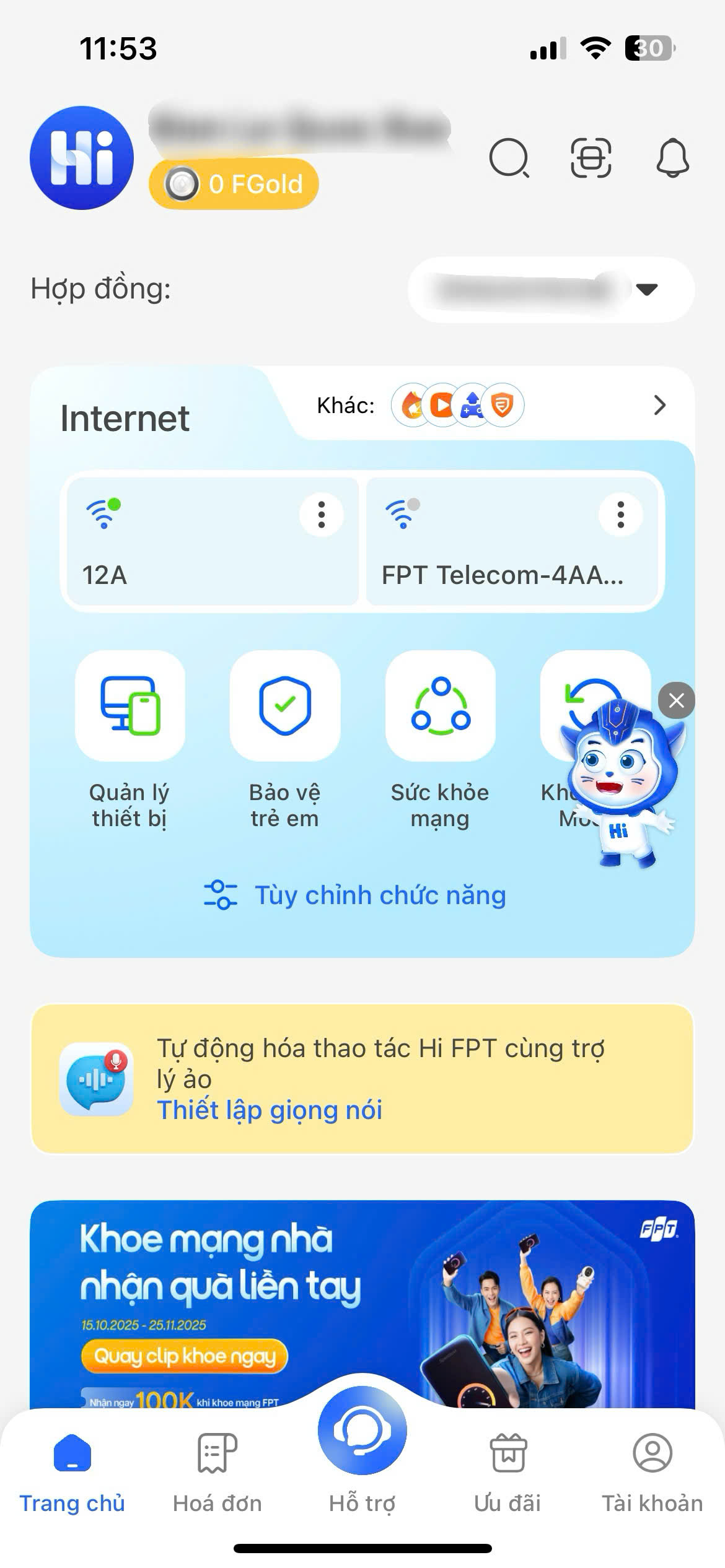
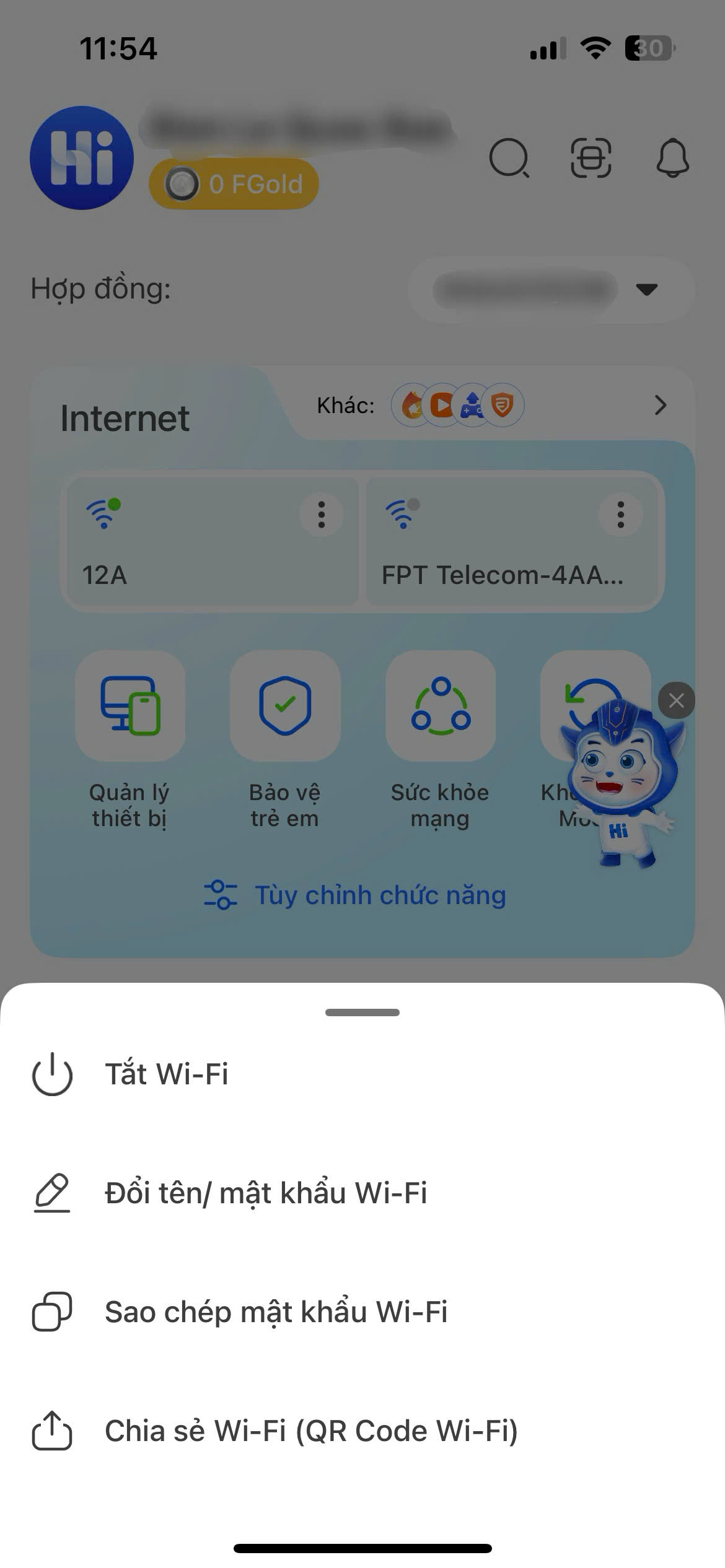
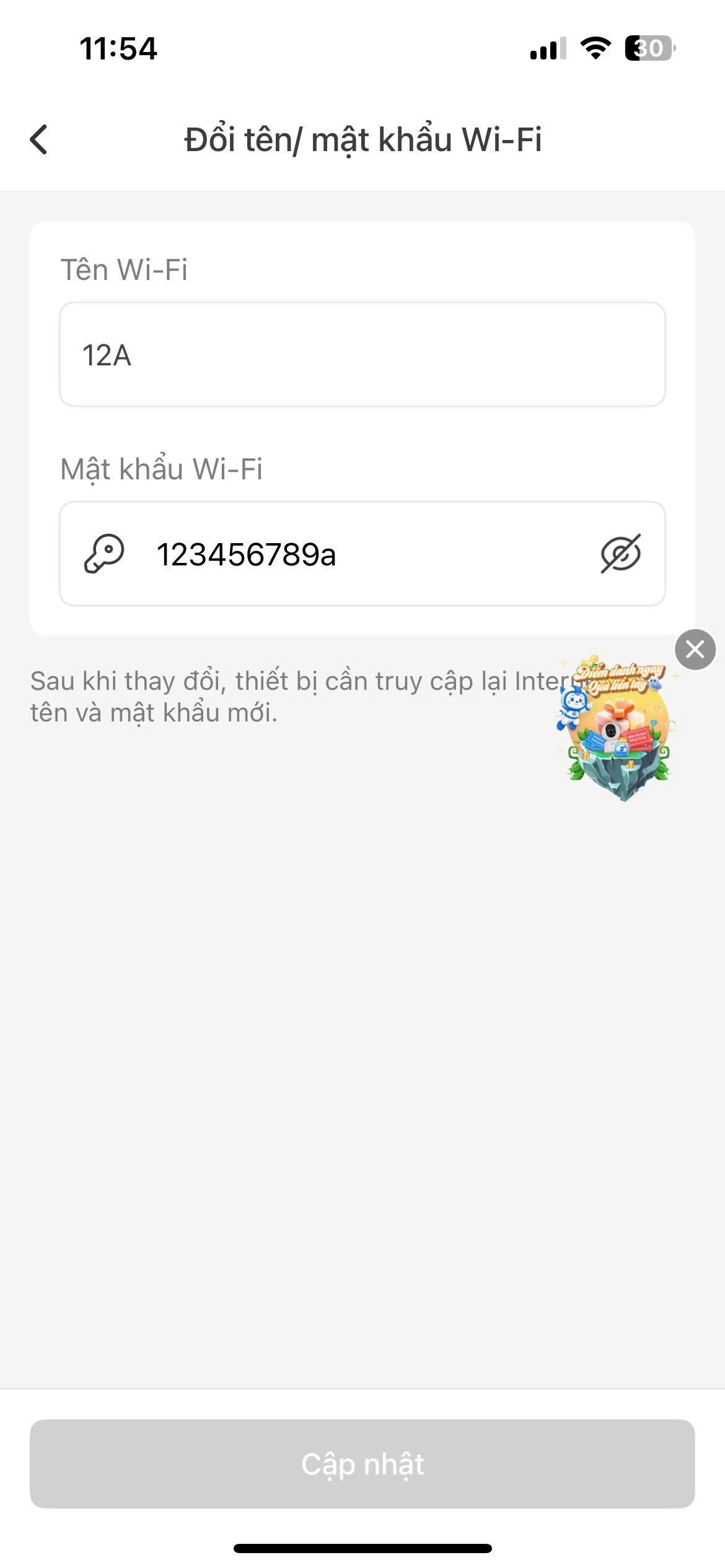
Nhiều nhà mạng (Viettel, FPT, VNPT) và hãng router hiện nay cung cấp ứng dụng di động để quản lý. Cách đổi mật khẩu wifi qua app thường đơn giản hơn:
1. Tải ứng dụng chính thức của nhà mạng hoặc hãng router về điện thoại.
2. Đăng nhập vào tài khoản của bạn (thường là số hợp đồng hoặc tài khoản bạn tự tạo).
3. Trong giao diện chính, tìm đến mục “Quản lý Wifi”, “Wi-Fi Settings” hoặc tương tự.
4. Tại đây, bạn có thể trực tiếp thay đổi SSID và mật khẩu một cách dễ dàng, sau đó lưu lại.
Những Lưu Ý “Vàng” Khi Đặt Mật Khẩu Wifi Mới
Việc biết cách đổi mật khẩu wifi là chưa đủ, bạn cần phải biết đặt mật khẩu như thế nào cho an toàn.
· Độ dài tối thiểu 12 ký tự: Mật khẩu càng dài càng khó bẻ khóa.
· Kết hợp nhiều loại ký tự: Sử dụng lẫn lộn chữ hoa, chữ thường, số và các ký tự đặc biệt (ví dụ: !, @, #, $).
· Tránh thông tin cá nhân: Không dùng tên, ngày sinh, số điện thoại, địa chỉ.
· Tránh các từ có trong từ điển: Ví dụ: “matkhauwifi” là rất tệ.
· Ví dụ về mật khẩu mạnh: NhaToi@2024!Wifi, Hanoi_MuaThu&123
· Đổi mật khẩu định kỳ: Hãy tạo thói quen đổi mật khẩu 3-6 tháng một lần.
Một Số Mẹo Sử Dụng Wifi Thông Minh Khác
Sau khi đã thành thạo cách đổi mật khẩu wifi, bạn có thể nâng cấp trải nghiệm của mình hơn nữa:
· Ẩn SSID (Tên mạng): Trong phần cài đặt Wireless, bạn có thể chọn chế độ ẩn SSID. Khi đó, mạng của bạn sẽ không hiện lên khi các thiết bị khác quét wifi, và người dùng phải gõ tên thủ công để kết nối.
· Lọc Địa Chỉ MAC (MAC Filtering): Tính năng này cho phép bạn chỉ cho phép các thiết bị có địa chỉ MAC cụ thể (một mã định danh duy nhất của mỗi thiết bị) được kết nối với mạng của bạn.
· Cập nhật Firmware: Thường xuyên kiểm tra và cập nhật firmware cho router để vá các lỗ hổng bảo mật mới nhất.
Kết Luận: Đổi Mật Khẩu Wifi – Thao Tác Nhỏ, Lợi Ích Lớn
Việc nắm vững cách đổi mật khẩu wifi và thực hiện nó một cách định kỳ chính là nền tảng cốt lõi của việc “sử dụng wifi thông minh”. Đó không phải là một hành động kỹ thuật phức tạp, mà là một thói quen bảo mật cần thiết cho mọi gia đình trong kỷ nguyên số. Chỉ với 5 phút thực hiện theo hướng dẫn trên, bạn đã có thể tự tay thiết lập một “pháo đài” kỹ thuật số vững chắc, bảo vệ sự riêng tư, an toàn cho bản thân, gia đình và toàn bộ hệ thống nhà thông minh. Hãy hành động ngay hôm nay để biến ngôi nhà của bạn thực sự thông minh và an toàn!